
iPhoneの実機でアプリを動かすためには、基本的に次の4つが必要です。
まずは、Apple Developerサイトで開発用の「Certificates」を手動作成する手順を説明します。
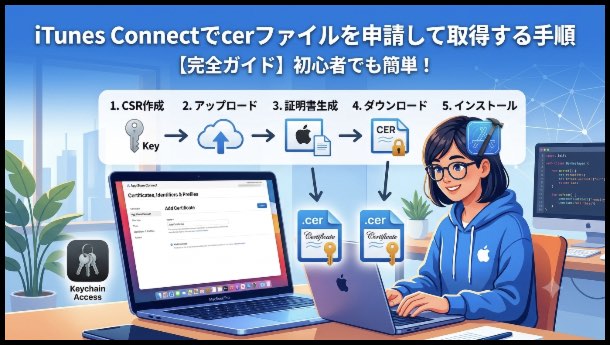
iOSアプリを開発して実機で動かす段階では、次を選びます。
Apple Development:XcodeからiPhoneへインストールしてテストするため
Apple Distribution:TestFlightやApp Storeへ提出するため
今回は、まず Apple Development を作成します。Appleは、Xcode 11以降ではiOS・macOSなどで共通の「Apple Development」証明書を使用するよう案内しています。
—
CSRとは、証明書を発行してもらうための申請ファイルです。
Macで次のどちらかを実行します。
* Spotlightで「キーチェーンアクセス」と検索
* 「アプリケーション」→「ユーティリティ」→「キーチェーンアクセス」
Mac画面上部のメニューから、
キーチェーンアクセス
↓
証明書アシスタント
↓
認証局に証明書を要求
を選択します。
次のように入力してください。
| 項目 | 入力内容 |
| ユーザのメールアドレス | Apple Developerで使用しているメールアドレス |
| 通称 | 空でOK |
| CAのメールアドレス | 空でOK |
| 要求の処理 | 「ディスクに保存」を選択 |
「続ける」をクリックし、ファイルをMacに保存します。
作成されるファイル名は通常、次のようになります。
CertificateSigningRequest.certSigningRequestこの操作では、CSRと同時にMacのキーチェーン内へ秘密鍵も作られます。後で証明書を使うには、この秘密鍵が重要です。
Apple Developerのアカウントページを開き、Apple Accountでログインします。
ログイン後、次を選択します。
Certificates, Identifiers & Profiles左側のメニューから、
Certificates
を選択します。
Certificates画面の「+」ボタンを押します。
「Software」の中から、
Apple Development
を選択します。
その後、「Continue」をクリックします。
次のようなボタンが表示されます。
Choose File
これをクリックして、先ほど作成したファイルを選択します。
CertificateSigningRequest.certSigningRequest
選択後、「Continue」を押します。
証明書が作成されたら、
Download
をクリックします。
次のようなファイルがダウンロードされます。
development.cer
ダウンロードした `.cer` ファイルをXcodeのアイコンへドラッグします。
development.cer
これで完了です。
実機へのビルドが通るようになります。
めでたし、めでたし
実際にやってみて挙動が違ったなどありましたら、フェイスブックページより教えてください。
よろしくお願いします。(^^;
参考サイト
[1]: https://developer.apple.com/jp/help/account/certificates/certificates-overview/?utm_source=chatgpt.com “証明書の概要 – 証明書 – アカウント – ヘルプ – Apple Developer”
[2]: https://developer.apple.com/help/account/certificates/create-a-certificate-signing-request?utm_source=chatgpt.com “Create a certificate signing request – Certificates – Account – Help – Apple Developer”
[3]: https://developer.apple.com/help/account/certificates/certificates-overview/?utm_source=chatgpt.com “Certificates overview – Certificates – Account – Help – Apple Developer”